- A+
本帖最后由 士多啤梨橙 于 2019-11-14 12:06 编辑
一、事前准备。
1、准备工具:PC端电脑(建议Windows系统),类似 IOS,安卓,mac都可以;
2、准备常用邮箱;
二、节点建设步骤。
1、购买一个VPS(网上自寻),建议离大陆近一点,这样速度会快很多;
2、在购买的VPS上安装需要的系统,本例以 Linux操作系统,CentOS7 x64位系统为步骤拆解;【提示:一般购买之后就会有一键化安装提醒及配置】
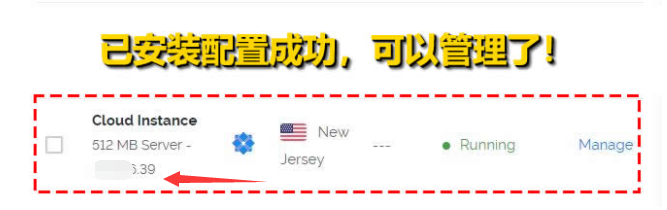
3、在购买之后的VPS主机中,会分配一个IP地址,如下图:

4、进行检测主机配置及是否能够连通 。
打开Dos窗口命令-->使用ping命令,查看IP是否可用 【注意:有些IP是会被墙的,因此在分配完及配置好之后检查一下,如果不用使用,及时申请更换】
具体命令使用如下 :
ping 45.***.*.39 ,效果图如下 :

5、除了使用ping命令,也可以利用站长工具,爱站工具等,检测一下全国的访问速度。
【提示】一般如果美国IP 200ms左右延迟属于正常,如果一直打不开就是被墙,日本附近IP大概80-120ms。
被墙检测网址:http://port.ping.pe (类似如下图片可建节点 )

6、新建好VPS之后,邮件会收到提醒,此时可以将VPS进行重启,以便所有设置均有效。
7、连接电脑,这里会使用PUTTY开源软件
【下载地址:https://the.earth.li/~sgtatham/putty/latest/w64/putty.exe】
【下载地址:https://the.earth.li/~sgtatham/putty/latest/w32/putty.exe】
8、安装PUTTY软件。
9、配置PUTTY软件。
【将IP填入host Name(or IP address,端口选用22,连接类型选择 SSH】,具体如下图【此处的password可以提前复制】

10、完成PUTTY软件配置。

11、在SSH窗口,将刚刚复制的密码右键粘贴即可,出现[root@vultr ~]# 即成功。
12、在SSH窗口执行以下命令:
- wget --no-check-certificate bash shadowsocksR.sh
复制代码
如果无其他提示,进行一步。若出现 wget :command not found 提示,则执行命令:
- yum install wget -y
复制代码
按提示操作:


13、将刚刚复制的所有信息保存,后可以设置PC,手机,路由器等。
14、安装加速(更换内核脚本)。
执行
- wget -N --no-check-certificate && bash ruisu.sh
复制代码
运行脚本代码等待完成之后,重启,重启VPS 会导致 失去链接,重启PUTTY即可 。

15、安装ServerSpeeder脚本
执行命令
- wget -N --no-check-certificate && bash serverspeeder.sh
复制代码

17、如果出现异常,如The name of network interface is not eth0, please retry after changing the name.

更换备用脚本
- wget -N --no-check-certificate && bash serverspeeder-all.sh
复制代码

18、安装成功,即可安装小飞机。
本想提供4.0.10版本,不过附件太大,需要的可以去网上搜索。
19、打开ShadowsocksR,右键编辑服务器

内容为SSH窗口中最后复制的服务器IP,端口,连接密码,协议等信息。
到此,已经完整安装好VPN,可以畅游全网。